
Aufgetretene Alarme einsehen
Nachfolgendes Beispiel gilt für Alarme vom Typ "Alarmauslöser Messwerte". Nähere Informationen zum Vorgehen für die anderen Arten von Alarmauslösern finden Sie hier.
-
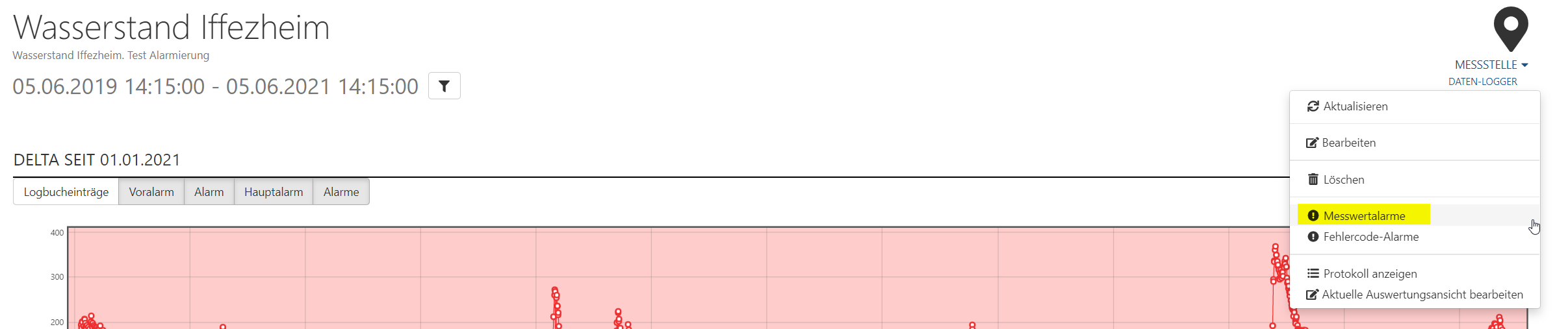
Wählen Sie im Kontext-Menü der Messstelle, deren Alarme Sie einsehen wollen, den Punkt "Messwertalarme".
-
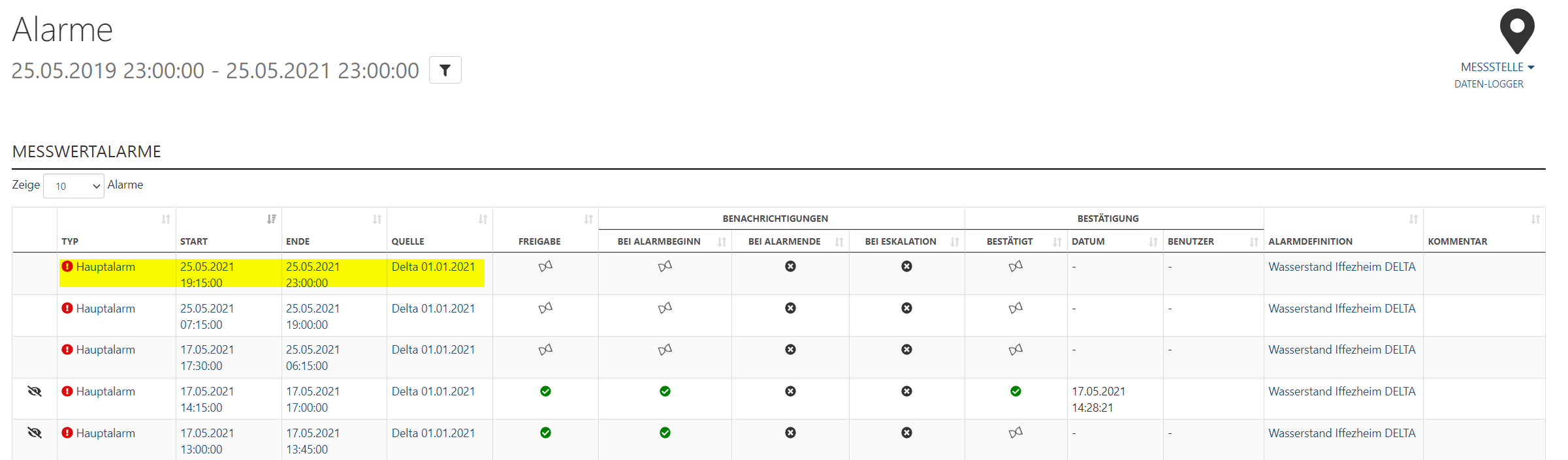
In der Alarm-Tabelle werden nun alle aufgetretenen Alarme angezeigt.
-
Ein Sanduhr-Symbol (

) zeigt an, das die Freigabe bzw. Bestätigung noch nicht erfolgt ist.
-
Bestätigte Alarme zeigen zusätzlich an, wann, und durch wen die Bestätigung erfolgte.
-
Die grünen Haken in der Spalte "Freigabe" bzw. "Bestätigung" zeigen Alarme an, die freigegebenen bzw. bestätigt wurden.
-
Alarme mit einem Augen-Symbol (

) sind ausgeblendet, werden in Übersichten also nicht mit angezeigt.
-
Ein Klick in auf die Werte in den Spalten "Typ", "Start" oder "Ende" öffnet eine Detailansicht des jeweiligen Alarms.
-
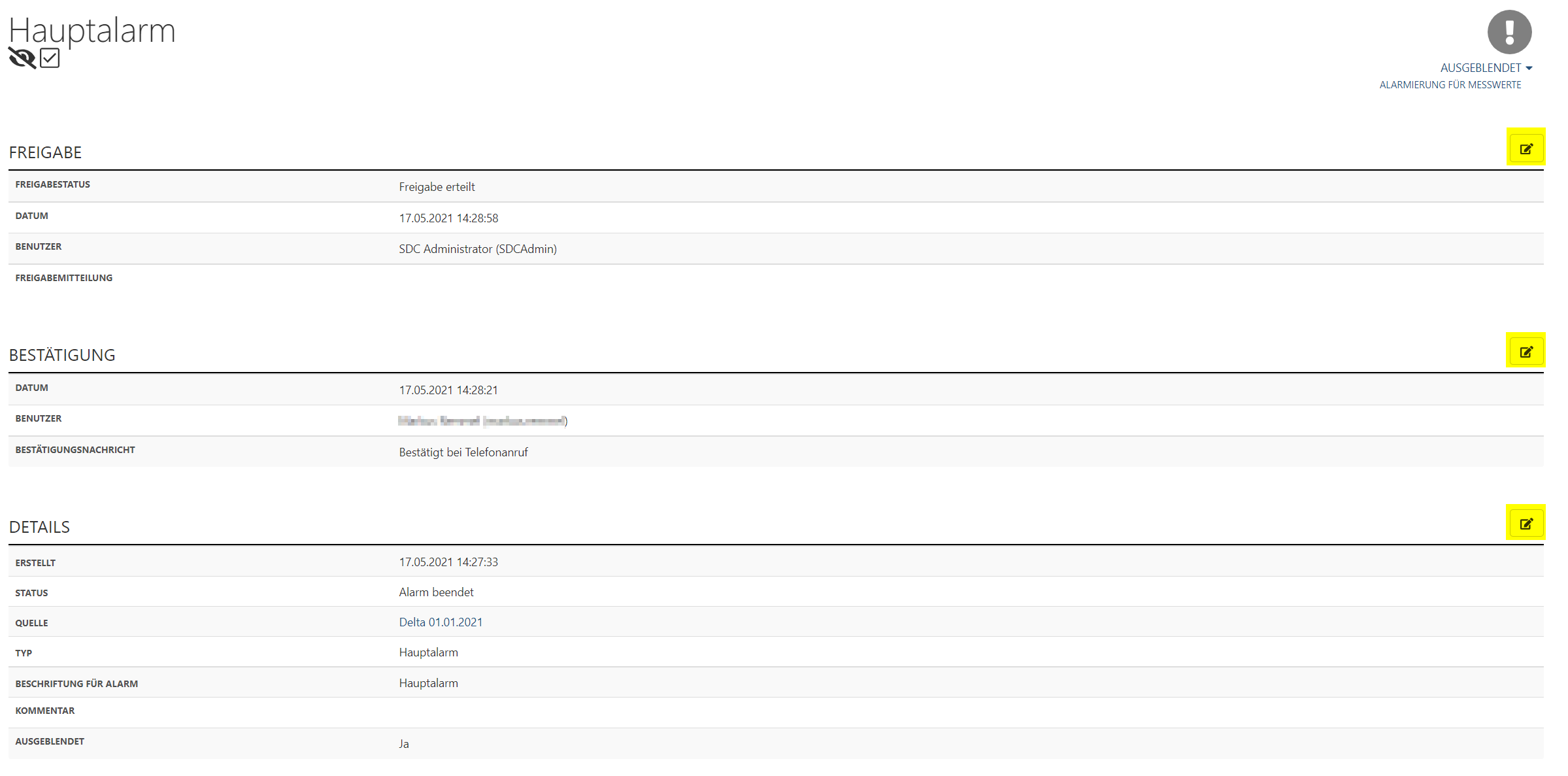
In der Detail-Ansicht finden Sie detailliertere Informationen zum einzelnen Alarm.
-
Falls ein Alarm noch freigegeben bzw. bestätigtt werden muss, können Sie dies in dieser Ansicht ebenfalls tun, weitere Infos dazu im nächsten Abschnitt unterhalb.
-
Über Klick auf die verschiedenen Bearbeiten-Icons, können Sie unterschiedliche Einstellungen vornehmen. Entweder den Freigabe-, oder Bestätigungs-Status ändern, oder einen Alarm auch ausblenden.
-
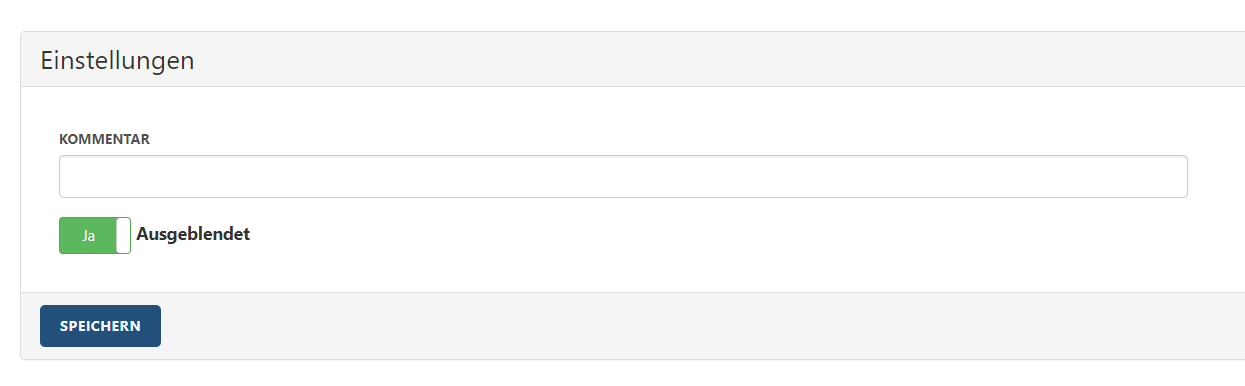
Zum Ausblenden eines Alarms auf das Bearbeiten-Symbol neben "Details" klicken (Oder über den entsprechenden Eintrag im Kontextmenü). Der Schalter neben "Ausgeblendet" erlaubt ein Aus- bzw. Einblenden der Messstelle (Schalter auf "Ja" = Alarm ist ausgeblendet).
-
Falls nötig kann hier auch ein Kommentar zum Alarm hinzugefügt werden, dieser wird dann in der Alarm-Übersichts-Tabelle angezeigt.
-
Per Klick auf "Speichern" wird alles gesichert und Sie gelangen wieder zur Übersicht.
Aufgetretene Alarme bestätigen/freigeben
-
Klicken Sie bei einem Alarm, der eine Bestätigung/Freigabe erfordert (erkennbar am Sanduhr-Symbol) auf den Wert in der Spalte "Typ", "Start" oder "Ende", um so in die Detail-Ansicht zu kommen.

-
Freigabe: Unter der Kategorie "Freigabe" findet sich das Feld "Freigabestatus". Auf das Feld klicken und "Freigabe erteilt" wählen. Optional einen zusätzlichen Kommentar als "Freigabemitteilung" einfügen.

-
Bestätigung: Unter der Kategorie "Bestätigung" kann hier zuerst optional ein Kommentar als "Bestätigungsnachricht" eingegeben werden. Mit Klick auf "Bestätigen" wird der Alarm bestätigt.
